
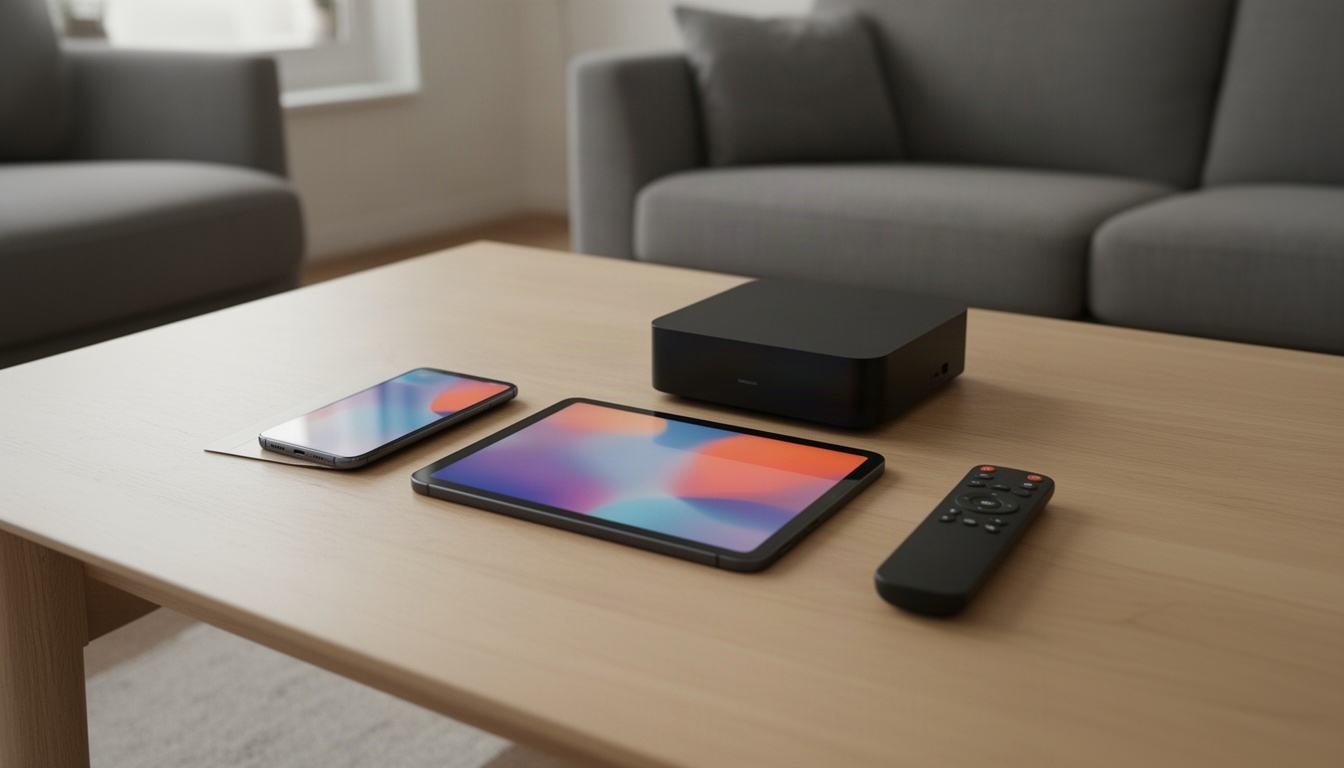
En bref : L’IPTV Android s’installe en deux temps : un lecteur récupéré sur le Play Store ou dans un fichier APK, puis vos identifiants, lien M3U ou compte Xtream Codes. Depuis Android 8.0, l’autorisation d’installer un APK se donne application par application, et plus par un interrupteur général.
Un téléphone, une tablette, un téléviseur Google TV et une box partagent le même système. Ils n’ont pourtant ni le même magasin d’applications, ni les mêmes menus. Ce guide suit l’ordre réel d’une installation : reconnaître son appareil, choisir entre Play Store et APK, régler l’autorisation qui bloque la plupart des débutants, puis saisir les identifiants. Chaque chemin de menu cité peut être vérifié sur votre écran avant d’aller plus loin.
Comment installer l’IPTV sur Android ?
Pour installer l’IPTV sur Android, il faut un lecteur et des identifiants. Le lecteur est une application vide, téléchargée sur le Play Store ou installée depuis un fichier APK. Les identifiants viennent de votre abonnement : un lien M3U ou des identifiants Xtream Codes, selon ce que le lecteur accepte. Sans eux, l’application n’affiche rien du tout.
Cette séparation explique presque toutes les incompréhensions. L’application ne contient aucune chaîne, elle lit ce que le serveur lui envoie. Changer de lecteur ne change pas le catalogue, seulement l’interface et la façon de ranger les favoris.
L’ordre compte. Installez d’abord le lecteur, vérifiez qu’il se lance, puis collez les identifiants. Si l’écran reste vide après la saisie, vous saurez que le problème vient du lien ou d’une faute de frappe, pas de l’installation.
Quels appareils Android lisent l’IPTV ?
Tous les appareils Android récents lisent l’IPTV : téléphones, tablettes, téléviseurs Android TV ou Google TV et box. Ce qui change d’un appareil à l’autre, c’est le magasin d’applications disponible et la possibilité d’installer un APK, puis la façon de piloter l’interface, au doigt ou à la télécommande. Le tableau ci-dessous résume ces écarts.
| Appareil | Magasin d’applications | Installation d’un APK | Commande |
|---|---|---|---|
| Téléphone Android | Play Store complet | Oui, par application source | Écran tactile |
| Tablette Android | Play Store complet | Oui, par application source | Écran tactile |
| Téléviseur Android TV ou Google TV | Play Store version TV | Oui, réglage dans Paramètres | Télécommande |
| Box Android TV certifiée | Play Store version TV | Oui, réglage dans Paramètres | Télécommande |
| Box Android sans certification Google | Variable selon le fabricant | Oui le plus souvent | Télécommande ou souris |
| Clé Fire TV sous Fire OS | Boutique du fabricant | Oui sur Fire OS, non sur Vega OS | Télécommande |
La dernière ligne mérite une précision. Fire OS dérive d’Android, ce qui explique que les fichiers APK s’y installent. Les Fire TV Stick 4K Select (2025) et Fire TV Stick HD (2026) tournent sous Vega OS, un autre système, et refusent ces fichiers. Sur ces deux modèles, seules les applications de la boutique intégrée fonctionnent.
Un ordinateur et une Apple TV suivent d’autres règles : le guide IPTV PC couvre Windows et macOS, et la page IPTV Apple TV traite tvOS, où l’APK n’existe pas.
Play Store ou fichier APK : quelle méthode pour l’IPTV Android ?
Le Play Store reste la voie la plus simple pour l’IPTV Android : l’application se met à jour seule et passe par l’analyse de Google Play Protect. Le fichier APK sert quand le lecteur voulu n’y figure pas ou n’existe pas en version TV. Il demande une autorisation manuelle et des mises à jour faites à la main.
Un exemple concret : l’application Android d’origine IPTV Smarters Pro n’est pas distribuée sur Google Play. Qui la veut passe par un APK. D’autres lecteurs, TiviMate ou VLC par exemple, se trouvent directement dans le magasin, y compris sur les téléviseurs.
Avant de choisir, ouvrez le Play Store de l’appareil concerné et cherchez le nom du lecteur. Sur un téléviseur, la recherche ne montre que les applications prévues pour la TV : une application visible sur votre téléphone peut être absente du salon. Ce constat de trente secondes décide de la méthode.
L’APK impose deux précautions. Téléchargez le fichier depuis le site de l’éditeur du lecteur, pas depuis un agrégateur inconnu, et retirez l’autorisation d’installation une fois l’opération terminée. Le comparatif de la meilleure application IPTV indique, lecteur par lecteur, où chacun se télécharge.
Comment autoriser les sources inconnues selon la version d’Android ?
Le réglage dépend de la version. Sur Android 8.0 et suivants, vous autorisez une application précise, votre gestionnaire de fichiers par exemple, dans l’écran « Installer des applis inconnues ». Sur Android 7.1.1 et versions antérieures, un interrupteur unique nommé « Sources inconnues » se trouve dans Paramètres, rubrique Sécurité. Il vaut pour tout l’appareil.
Cette différence est décrite dans la documentation Android destinée aux développeurs, section consacrée aux applications et sources inconnues. Elle explique pourquoi tant de tutoriels semblent faux : ils décrivent l’ancien interrupteur, remplacé à partir d’Android 8.0, version sortie en 2017.
| Version d’Android | Où se trouve le réglage | Portée de l’autorisation |
|---|---|---|
| 7.1.1 et antérieures | Paramètres, Sécurité, « Sources inconnues » | Tout l’appareil |
| 8.0 et suivantes (téléphone, tablette) | Paramètres, Applications, accès spéciaux, « Installer des applis inconnues » | Une application source à la fois |
| Android TV et Google TV | Paramètres, Applications, « Sécurité et restrictions » sur la plupart des modèles | Une application source à la fois |
Les libellés exacts varient d’une marque à l’autre. Le plus rapide consiste à taper « inconnues » dans la recherche des paramètres.
Pour connaître votre version, ouvrez Paramètres, puis « À propos du téléphone » et lisez la ligne « Version d’Android ». Sur un téléviseur, la même information se trouve dans Paramètres, Système, « À propos ».
Sur Android 8.0 et suivants, le système vous y conduit souvent tout seul. À l’ouverture du fichier APK, une fenêtre signale que la source n’est pas autorisée et propose un bouton Paramètres. Il mène droit à l’interrupteur de l’application concernée.
IPTV Android sur téléphone et tablette : comment l’installer ?
Sur un téléphone ou une tablette Android, l’installation se fait au doigt en quelques étapes : télécharger le lecteur, l’ouvrir, choisir le type de connexion, puis coller les identifiants reçus. Le copier-coller depuis votre messagerie évite la faute de frappe, première cause d’écran vide après une installation pourtant réussie.
- Ouvrez le Play Store et installez le lecteur choisi, ou téléchargez son APK depuis le site de l’éditeur.
- Autorisez l’application source si Android le demande, puis lancez l’installation de l’APK.
- Ouvrez le lecteur et choisissez l’ajout d’une liste : lien M3U ou connexion Xtream Codes.
- Copiez les identifiants depuis le message reçu et collez-les champ par champ.
- Validez et attendez la fin du chargement des catégories.
- Lancez une chaîne, puis un film, pour vérifier le direct et la vidéo à la demande.
Le premier chargement dure plus longtemps que les suivants. Un catalogue de 38 000 chaînes et de 187 000 films et séries représente une longue liste à télécharger et à trier, surtout sur un téléphone d’entrée de gamme.
Sur tablette, pensez à l’orientation. Certains lecteurs conçus pour la TV forcent le mode paysage et affichent de petits boutons, pensés pour une télécommande plutôt que pour un doigt.
IPTV Android TV et Google TV : comment installer le lecteur ?
Sur Android TV et Google TV, cherchez d’abord le lecteur dans le Play Store du téléviseur. S’il s’y trouve, l’installation se fait en quelques pressions de télécommande. Sinon, il faut transférer un APK, autoriser l’application qui l’ouvre dans les paramètres, puis saisir les identifiants avec le clavier à l’écran ou un clavier branché.
- Ouvrez le Play Store depuis l’écran d’accueil et cherchez le lecteur par son nom.
- Installez-le, ou installez à défaut un gestionnaire de fichiers pour ouvrir un APK.
- Copiez l’APK sur une clé USB, ou téléchargez-le depuis le téléviseur.
- Autorisez le gestionnaire de fichiers dans le réglage des sources inconnues.
- Lancez le lecteur, ajoutez votre liste et saisissez les identifiants.
Un piège connu : une application prévue pour téléphone, installée en APK sur un téléviseur, peut ne pas apparaître sur l’écran d’accueil. Le lanceur d’Android TV n’affiche que les applications déclarées pour la TV. L’application reste accessible depuis Paramètres, Applications, et s’ouvre de là. Rien n’est cassé.
La saisie d’une longue adresse à la télécommande décourage vite. Un clavier USB branché sur le téléviseur règle la question, tout comme l’application de télécommande Google TV sur téléphone, qui ouvre le clavier du mobile.
IPTV sur box Android : que vérifier avant de brancher ?
Sur une box, vérifiez d’abord quel Android elle fait tourner. Une box certifiée Android TV ou Google TV propose le Play Store version TV et une interface faite pour la télécommande. Une box sans certification embarque un Android de téléphone, affiché sur un téléviseur : tout s’installe, mais l’ergonomie et les mises à jour dépendent du fabricant.
Quatre points se contrôlent en deux minutes, sur la fiche du produit ou dans le menu « À propos » :
- Repérez la version d’Android, qui décide du réglage des sources inconnues décrit plus haut.
- Cherchez la mention Android TV ou Google TV, signe d’un Play Store adapté à la télécommande.
- Regardez la présence d’un port Ethernet, plus stable que le Wi-Fi pour un flux en 4K.
- Notez la résolution de sortie, car une box limitée à la FHD n’affichera jamais la 4K.
Le reste de la procédure ne change pas. Le lecteur s’installe comme sur un téléviseur, et le guide pour installer IPTV reprend les étapes appareil par appareil, télécommande en main.
M3U, Xtream Codes ou portail : quels identifiants saisir sur Android ?
Sur Android, deux formats couvrent presque tous les lecteurs : le lien M3U, une seule adresse à coller, et les identifiants Xtream Codes, répartis en adresse du serveur, nom d’utilisateur et mot de passe. Le portail concerne les boîtiers MAG et les applications qui les imitent. Le contenu reste identique, seul le mode de saisie diffère.
Les deux formats contiennent en réalité les mêmes informations. Un lien M3U ressemble à ceci :
http://serveur.exemple:8080/get.php?username=IDENTIFIANT&password=MOTDEPASSE&type=m3u_plusL’adresse du début, jusqu’au numéro de port, correspond au champ serveur d’une connexion Xtream Codes. Les valeurs placées après username= et password= remplissent les deux autres champs. Si votre lecteur refuse le lien complet, découpez-le à la main et passez par l’autre mode. Deux champs supplémentaires, rien d’autre.
Notre IPTV abonnement France est livré dans les trois formats, par message, et vaut pour un écran à la fois. Installer le lecteur sur le téléphone et sur le téléviseur ne pose aucun souci tant que vous ne regardez pas les deux en même temps.
Quel débit faut-il pour l’IPTV sur Android ?
Comptez environ 25 Mbit/s par flux en 4K et 10 Mbit/s en FHD ; la HD se contente de 5 Mbit/s. Ces valeurs concernent le flux seul : ajoutez la consommation des autres appareils du foyer. Sur un téléphone en 4G ou 5G, elles se traduisent aussi en gigaoctets retirés de votre forfait.
Le calcul est simple. Un flux de 5 Mbit/s pendant 3 600 secondes représente 18 000 mégabits, soit 2 250 Mo. Une heure de HD coûte donc 2,25 Go.
| Qualité | Débit du flux | Données par heure | Durée avec 100 Go |
|---|---|---|---|
| HD | 5 Mbit/s | 2,25 Go | 44 heures |
| FHD | 10 Mbit/s | 4,5 Go | 22 heures |
| 4K | 25 Mbit/s | 11,25 Go | Un peu moins de 9 heures |
Deux heures de FHD par soir pendant 30 jours pèsent 270 Go. En mobilité, la HD suffit largement sur un écran de six pouces et divise la facture de données par deux.
Pour mesurer ce dont vous disposez, lancez un test de débit sur l’appareil lui-même, à l’endroit où vous regardez. Un téléviseur placé à deux cloisons de la box internet ne reçoit pas le débit affiché à côté du routeur.
Que faire si l’application IPTV ne s’installe pas sur Android ?
Quand l’installation échoue sur Android, la cause tient presque toujours à l’un de ces cas : l’autorisation des sources inconnues manque, le fichier APK est incomplet, le stockage est plein ou l’application n’existe pas pour votre type d’appareil. Chaque cas a un message reconnaissable et une correction rapide, détaillée dans la liste qui suit.
- Rouvrez le fichier après avoir activé l’autorisation si Android affiche un avertissement de source non autorisée.
- Téléchargez de nouveau l’APK si le message « Application non installée » apparaît, le fichier étant souvent tronqué.
- Libérez de l’espace dans Paramètres, Stockage, quand l’installation s’arrête sans explication.
- Cherchez l’application dans Paramètres, Applications, si elle est installée mais invisible sur l’écran d’accueil du téléviseur.
- Désinstallez l’ancienne version avant d’installer un APK d’une autre provenance, car Android refuse une mise à jour signée différemment.
Si le lecteur se lance mais reste vide, l’installation n’est plus en cause. Vérifiez alors les identifiants caractère par caractère, majuscules comprises. Un seul espace collé en trop à la fin du mot de passe suffit à bloquer la connexion.
FAQ : IPTV Android
Quelle application utiliser pour l’IPTV Android ?
Tout lecteur compatible M3U ou Xtream Codes convient à l’IPTV Android. Sur téléviseur et box, choisissez une application prévue pour la télécommande, avec un guide des programmes lisible à trois mètres. Sur téléphone, un lecteur léger comme VLC suffit pour ouvrir un lien M3U sans rien configurer d’autre.
Faut-il une box pour regarder l’IPTV sur un téléviseur Android ?
Non. Pour l’IPTV Android sur grand écran, un téléviseur sous Android TV ou Google TV installe le lecteur directement depuis son Play Store. Une box ne devient utile que si le téléviseur n’a pas de système Android, ou si son matériel vieillissant rend l’interface lente.
Où trouver « Sources inconnues » sur Android 13 ou 14 ?
Cet interrupteur général n’existe plus depuis Android 8.0. Il est remplacé par l’écran « Installer des applis inconnues », où vous autorisez une application précise. Tapez « inconnues » dans la recherche des paramètres pour y arriver sans parcourir les menus.
Peut-on utiliser le même abonnement sur le téléphone et la TV Android ?
Oui, en installant le lecteur sur les deux appareils avec les mêmes identifiants. L’abonnement couvre un écran à la fois : fermez la lecture sur le téléphone avant de lancer une chaîne sur le téléviseur, sinon l’un des deux flux se coupe.
L’IPTV Android fonctionne-t-elle en 4G ou en 5G ?
Oui, tant que le débit dépasse celui du flux. Comptez 5 Mbit/s en HD, soit 2,25 Go par heure. Avec un forfait de 100 Go, cela représente 44 heures de visionnage en HD, ou 22 heures en FHD.
Pourquoi mon application IPTV n’apparaît-elle pas sur l’accueil d’Android TV ?
L’écran d’accueil d’Android TV ne montre que les applications déclarées pour la TV. Une application de téléphone installée en APK reste présente, mais cachée. Ouvrez-la depuis Paramètres, Applications, ou installez la version TV du lecteur si elle existe.
À lire ensuite
- Clé IPTV : quelle clé HDMI choisir, et lesquelles acceptent encore un fichier APK.
- Télécommande IPTV : les touches utiles, les réglages et les pannes courantes.
- Boîtier IPTV WiFi : débit, bande 5 GHz et câble Ethernet pour une image stable.
- Lecteur IPTV : le comparatif des lecteurs, appareil par appareil.